{{published}}
{{title}}
{{seo-description}}
{{text}}
{{code}}
- Если уже есть аккаунт, то авторизация здесь https://app.getmade.ai/sign-in
- Если вы не знаете что такое MADE, то прочитайте статью MADE для YouTube-блогеров: как ИИ-агенты помогают создавать видео быстрее и системнее.
- Как делать превью для YouTube с вашим лицом в Getmade
- Автопостинг одного видео во все соцсети в Getmade
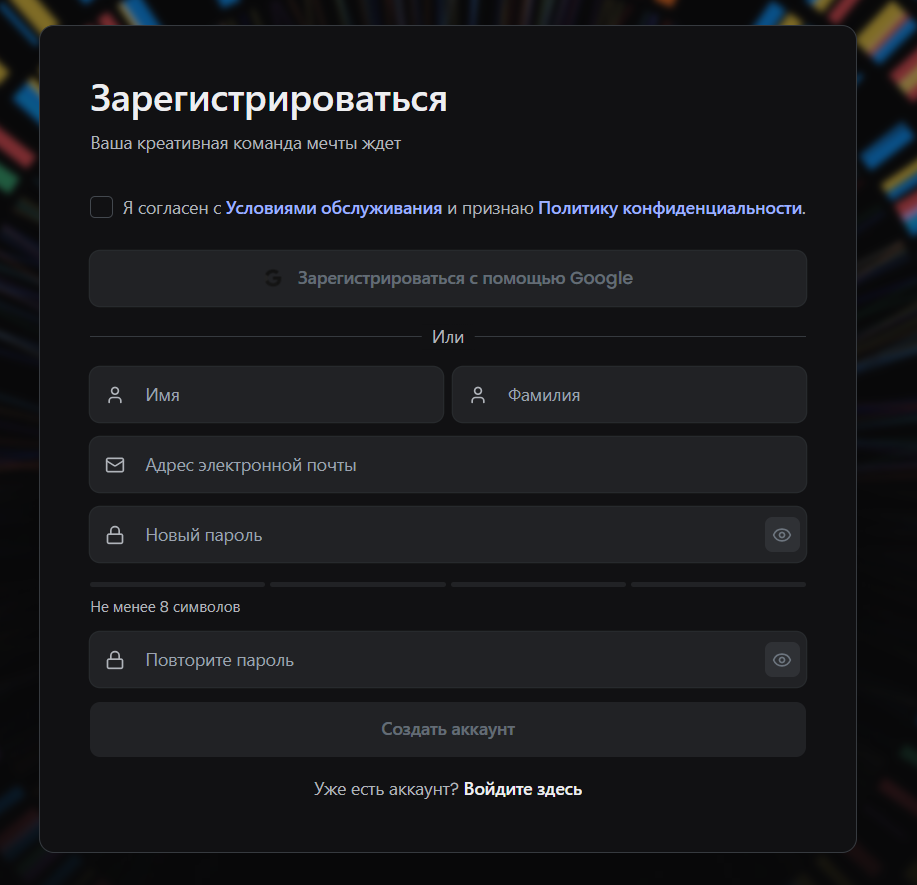
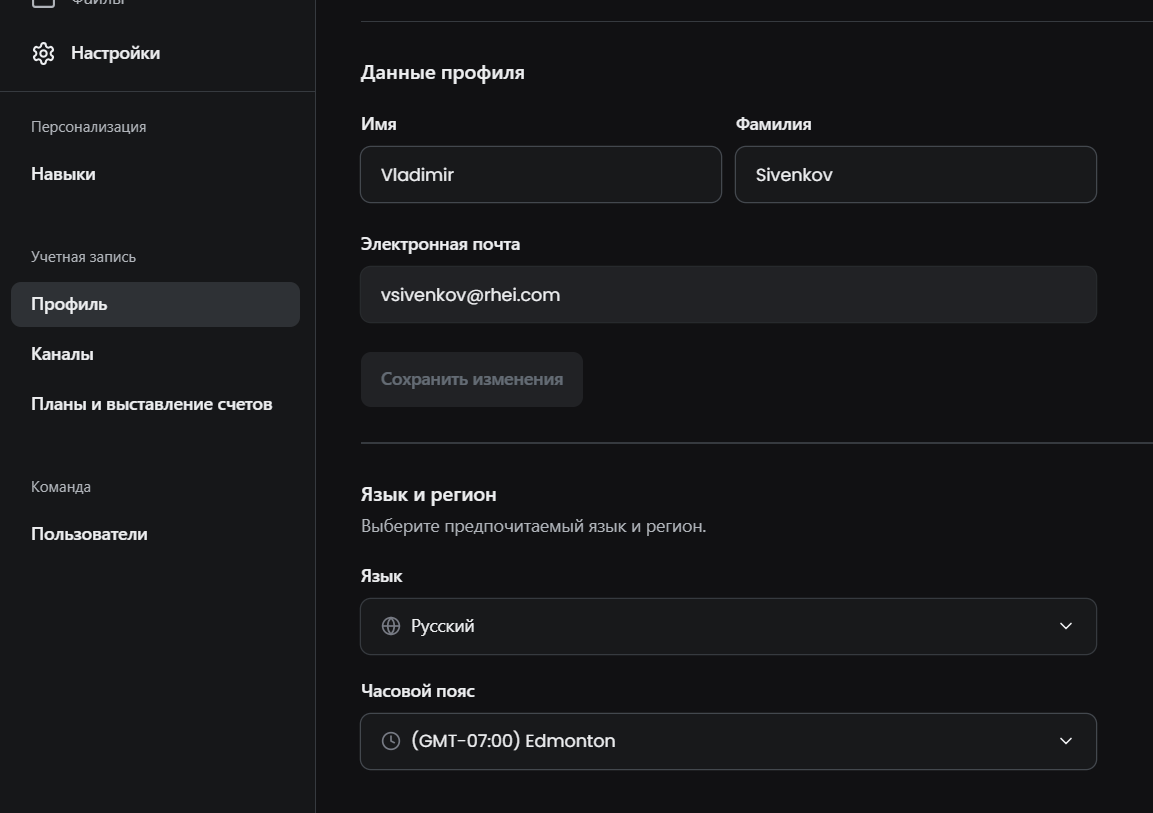
Во время пробного периода важно не просто “посмотреть интерфейс”, а пройти ключевые шаги:
- подключить YouTube-канал;
- открыть агентов;
- протестировать Remi или Milo;
- посмотреть, какие рекомендации платформа может дать по вашему контенту.
Если просто зарегистрироваться и ничего не подключить, вы увидите только часть возможностей MADE.
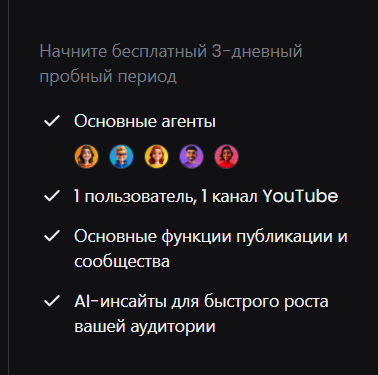
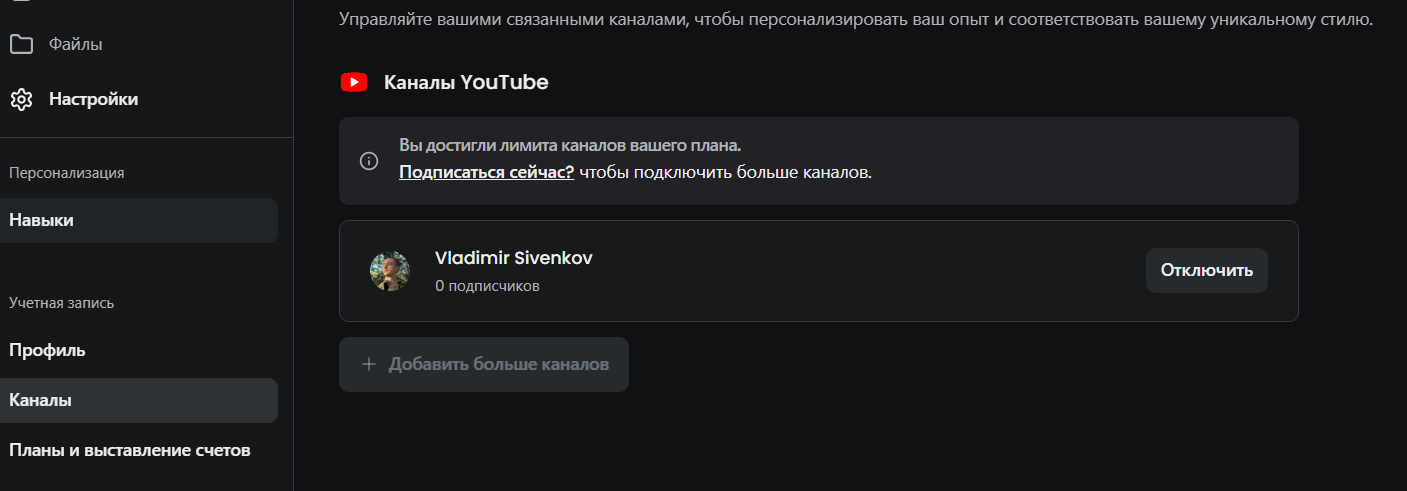
Подключение YouTube-канала нужно для того, чтобы MADE мог работать не в пустом пространстве, а с реальными данными вашего канала.
После подключения канала агенты смогут лучше понимать:
- какой контент вы публикуете;
- какие темы есть на канале;
- какие форматы можно развивать;
- какие видео можно переупаковать;
- где есть потенциал для роста.
Без подключения YouTube-канала MADE не сможет показать вам полноценную ценность продукта.